Domain otf24.de kaufen?
Wir ziehen mit dem Projekt
otf24.de um.
Sind Sie am Kauf der Domain
otf24.de interessiert?
domain@kv-gmbh.de · 0541-91531010
Domain otf24.de kaufen?
Wie heißt die Schriftart von Windows 10?
Die Schriftart von Windows 10 heißt "Segoe UI". Sie wurde von Microsoft speziell für die Benutzeroberfläche des Betriebssystems entwickelt. Segoe UI ist eine klare und gut lesbare Schriftart, die in verschiedenen Stilen und Gewichten verfügbar ist. Sie wird für Menüs, Dialogfelder, Symbole und andere Textelemente in Windows 10 verwendet. Insgesamt trägt die Schriftart dazu bei, die Benutzererfahrung auf Windows 10-Geräten zu verbessern. **
Wie installiere ich eine Schriftart Windows 10?
Um eine Schriftart in Windows 10 zu installieren, musst du zuerst die gewünschte Schriftart herunterladen. Danach klicke mit der rechten Maustaste auf die heruntergeladene Schriftartdatei und wähle "Installieren" aus dem Dropdown-Menü. Alternativ kannst du die Schriftart auch manuell in den Schriftartenordner von Windows kopieren. Dieser befindet sich normalerweise unter "C:\Windows\Fonts". Nachdem du die Schriftart installiert hast, kannst du sie in verschiedenen Anwendungen wie Word oder Photoshop verwenden. Stelle sicher, dass du die Lizenzbedingungen der Schriftart beachtest, bevor du sie verwendest. **

Ähnliche Suchbegriffe für Windows-10-Paperback-von
Top-Angebote
Produkte zum Begriff Windows-10-Paperback-von:
-
Applegate:Endling 3-Book Paperback Box, Belletristik von Katherine ApplegateDas "Applegate: Endling 3-Book Paperback Box" Set umfasst die gesamte fesselnde Trilogie von Katherine Applegate, die Leser in eine magische Welt entführt, in der Themen wie Naturschutz, Krieg und menschlicher Handel auf meisterhafte Weise miteinander verwoben sind. Diese Reihe bietet nicht nur spannende Abenteuer, sondern auch tiefgründige Botschaften über Wahrheit, Opferbereitschaft und die Notwendigkeit von Vielfalt und Verständnis. Die Protagonistin Byx muss lernen, sich selbst zu führen, während sie sich gegen korrupte Mächte und die Überlegenheit von Spezies behauptet. Die Geschichten sind reich an Emotionen und Spannung und bieten eine aufregende Mischung aus klassischer Fantasy und politischer Intrige. Die Charaktere sind modern und ansprechend, was die Leser dazu anregt, über den Status quo nachzudenken und sich mit den Herausforderungen, denen sie gegenüberstehen, zu identifizieren.30,57 €*Versand: 0,00 €Sichere Weiterleitung zum Anbieter
-
Summertime Rendering Volume 6 (Paperback), Belletristik von Yasuki TanakaShinpei läuft die Zeit davon, und er muss sich mit allen wiedervereinigen, um zu verhindern, dass Shide seinen zerstörerischen Plan umsetzt. Das Finale des epischen Sommer-Mysteriums ist endlich da!.26,10 €*Versand: 0,00 €Sichere Weiterleitung zum Anbieter
-
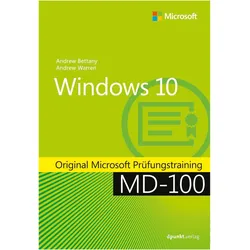
Windows 10, Fachbücher von Andrew BettanyOriginal Microsoft Prüfungstraining zur Vorbereitung auf die Zertifizierungsprüfung MD-100. Inklusive Gedankenexperimenten und Antworten am Ende eines jeden Kapitels zur Prüfung des erlernten Wissens. Mit diesem Original Microsoft Prüfungstraining bereiten Sie sich effizient auf die Microsoft-Zertifizierungsprüfung MD-100: Windows 10 vor. Dabei konzentriert sich dieses Buch auf die richtige Herangehensweise an die Prüfungsfragen und die dafür nötige kritische Analyse der Fragen sowie den richtigen Ansatz zur Entscheidungsfindung. Bewertete Fähigkeiten: Bereitstellung von Windows, Verwaltung von Geräten und Daten, Konfiguration der Konnektivität, Wartung und Pflege von Windows.54,90 €*Versand: 0,00 €Sichere Weiterleitung zum Anbieter


-
Wie ändere ich die Schriftart bei Windows 10?
Um die Schriftart bei Windows 10 zu ändern, musst du zuerst die Einstellungen öffnen. Klicke dazu auf das Startmenü und wähle das Zahnrad-Symbol aus. In den Einstellungen gehst du dann zu "Personalisierung" und dort zu "Schriftart". Hier kannst du aus einer Liste von verfügbaren Schriftarten die gewünschte auswählen. Nachdem du die Schriftart ausgewählt hast, wird sie automatisch auf deinem System angewendet. **
-
Warum heißt Windows 10 Windows 10?
Windows 10 wurde als Nachfolger von Windows 8 veröffentlicht, um die negativen Assoziationen mit diesem Vorgänger zu vermeiden. Microsoft entschied sich bewusst, die Nummerierung von Windows 9 zu überspringen, um einen klaren Neuanfang zu signalisieren. Außerdem sollte verdeutlicht werden, dass es sich um eine signifikante Weiterentwicklung handelt, die den Sprung auf eine neue Versionsnummer rechtfertigt. Letztendlich wurde Windows 10 gewählt, um die Einheitlichkeit mit anderen Microsoft-Produkten wie Office 365 und Xbox One zu wahren. **
-
Wie stelle ich bei Windows 10 die Schriftgröße ändern?
Um die Schriftgröße bei Windows 10 zu ändern, kannst du zuerst auf das Startmenü klicken und dann zu den Einstellungen gehen. Dort wählst du den Punkt "Erleichterte Bedienung" aus und klickst auf "Anzeige". Hier kannst du die Schriftgröße anpassen, indem du den Schieberegler nach links oder rechts verschiebst. Alternativ kannst du auch die Tastenkombination "Strg" und "+" oder "-" verwenden, um die Schriftgröße zu vergrößern oder zu verkleinern. Nachdem du die gewünschte Schriftgröße eingestellt hast, bestätige die Änderungen, und die Schriftgröße wird entsprechend angepasst. **
-
Wie stellt man bei Windows 10 die Schriftgröße ein?
Um die Schriftgröße bei Windows 10 einzustellen, kannst du zu den Einstellungen gehen und dort unter "Anpassung" die Option "Anzeige" auswählen. Dort findest du die Möglichkeit, die Größe von Text, Apps und anderen Elementen anzupassen. Alternativ kannst du auch mit der Tastenkombination "Strg" und "+" oder "-" die Schriftgröße vergrößern oder verkleinern. Es ist auch möglich, die Schriftgröße direkt in den Einstellungen des jeweiligen Programms anzupassen, falls diese Option verfügbar ist. Falls du spezielle Bedürfnisse hast, gibt es auch die Möglichkeit, die Anzeige für Sehbehinderte anzupassen, um die Schriftgröße weiter zu vergrößern. **


Wie kann ich bei Windows 10 die Schriftgröße ändern?
Um die Schriftgröße in Windows 10 zu ändern, kannst du die Einstellungen öffnen und zu "Anpassung" gehen. Dort findest du die Option "Textgröße ändern", mit der du die Größe der Schrift auf deinem Bildschirm anpassen kannst. Alternativ kannst du auch die Tastenkombination "Strg" und "+" oder "-" verwenden, um die Schriftgröße in verschiedenen Anwendungen anzupassen. Eine weitere Möglichkeit ist es, die Anzeigeeinstellungen zu öffnen und dort die Skalierung anzupassen, um die Größe von Text und anderen Elementen auf dem Bildschirm zu verändern. Es gibt also mehrere Wege, um die Schriftgröße in Windows 10 nach deinen Vorlieben anzupassen. **
Welche Versionen gibt es von Windows: Windows 10, Windows 10 Pro oder Windows 11 Pro?
Es gibt verschiedene Versionen von Windows, darunter Windows 10 Home, Windows 10 Pro und Windows 11 Pro. Windows 10 Home ist die Standardversion für den Heimgebrauch, während Windows 10 Pro zusätzliche Funktionen für Unternehmen und fortgeschrittene Benutzer bietet. Windows 11 Pro ist die neueste Version von Windows und bietet verbesserte Funktionen und ein überarbeitetes Design im Vergleich zu Windows 10. **
Top-Angebote
Produkte zum Begriff Windows-10-Paperback-von:
-
Sketching. Paperback edition, Fachbücher von Koos EissenDas Buch "Sketching" von Koos Eissen ist ein umfassendes Fachbuch, das sich mit der Kunst des Skizzierens im Design beschäftigt. Es richtet sich an Studierende und Fachleute im Bereich Produktdesign und bietet wertvolle Einblicke in die Bedeutung von Skizzen und Zeichnungen im kreativen Prozess. In Designstudios sind handgefertigte Skizzen nach wie vor ein unverzichtbares Werkzeug, das in verschiedenen Phasen des Entwurfs eingesetzt wird, von der Ideenfindung bis hin zur Präsentation. Das Buch vermittelt Techniken und Methoden, die helfen, Ideen visuell zu kommunizieren und den kreativen Prozess zu unterstützen. Es ist eine wertvolle Ressource für alle, die ihre Fähigkeiten im Skizzieren verbessern und die Rolle von Zeichnungen im Design verstehen möchten.48,58 €*Versand: 0,00 €Sichere Weiterleitung zum Anbieter
-
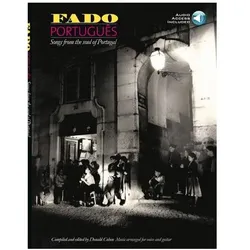
Fado Portugues (Paperback Edition), Sachbücher von Fado PortuguesFado Portugues ist eine Sammlung von Texten, die die Essenz des traditionellen Fado, einer melancholischen Musikform aus Portugal, einfängt. Diese Paperback-Ausgabe bietet eine Vielzahl von Liedern und Gedichten, die die kulturelle und emotionale Tiefe des Fado widerspiegeln. Die Texte sind in englischer Sprache verfasst und laden die Leser ein, in die Welt der portugiesischen Melancholie und Nostalgie einzutauchen. Die Sammlung umfasst Werke, die von verschiedenen Aspekten des Lebens in Portugal erzählen, von der Liebe bis zur Trauer, und bietet einen Einblick in die Seele des Landes. Diese Ausgabe ist ideal für alle, die sich für die portugiesische Kultur interessieren oder die Schönheit des Fado entdecken möchten. - Vielfältige Sammlung von Fado-Liedern und Gedichten - Einblick in die kulturelle und emotionale Tiefe des Fado - Texte in englischer Sprache für breitere Zugänglichkeit - Reflexionen über Liebe, Verlust und das Leben in Portugal - Geeignet für Kulturinteressierte und Fado-Liebhaber.42,50 €*Versand: 0,00 €Sichere Weiterleitung zum Anbieter
-
Applegate:Endling 3-Book Paperback Box, Belletristik von Katherine ApplegateDas "Applegate: Endling 3-Book Paperback Box" Set umfasst die gesamte fesselnde Trilogie von Katherine Applegate, die Leser in eine magische Welt entführt, in der Themen wie Naturschutz, Krieg und menschlicher Handel auf meisterhafte Weise miteinander verwoben sind. Diese Reihe bietet nicht nur spannende Abenteuer, sondern auch tiefgründige Botschaften über Wahrheit, Opferbereitschaft und die Notwendigkeit von Vielfalt und Verständnis. Die Protagonistin Byx muss lernen, sich selbst zu führen, während sie sich gegen korrupte Mächte und die Überlegenheit von Spezies behauptet. Die Geschichten sind reich an Emotionen und Spannung und bieten eine aufregende Mischung aus klassischer Fantasy und politischer Intrige. Die Charaktere sind modern und ansprechend, was die Leser dazu anregt, über den Status quo nachzudenken und sich mit den Herausforderungen, denen sie gegenüberstehen, zu identifizieren.30,57 €*Versand: 0,00 €Sichere Weiterleitung zum Anbieter
-
Summertime Rendering Volume 6 (Paperback), Belletristik von Yasuki TanakaShinpei läuft die Zeit davon, und er muss sich mit allen wiedervereinigen, um zu verhindern, dass Shide seinen zerstörerischen Plan umsetzt. Das Finale des epischen Sommer-Mysteriums ist endlich da!.26,10 €*Versand: 0,00 €Sichere Weiterleitung zum Anbieter
-
Wie heißt die Schriftart von Windows 10?
Die Schriftart von Windows 10 heißt "Segoe UI". Sie wurde von Microsoft speziell für die Benutzeroberfläche des Betriebssystems entwickelt. Segoe UI ist eine klare und gut lesbare Schriftart, die in verschiedenen Stilen und Gewichten verfügbar ist. Sie wird für Menüs, Dialogfelder, Symbole und andere Textelemente in Windows 10 verwendet. Insgesamt trägt die Schriftart dazu bei, die Benutzererfahrung auf Windows 10-Geräten zu verbessern. **
-
Wie installiere ich eine Schriftart Windows 10?
Um eine Schriftart in Windows 10 zu installieren, musst du zuerst die gewünschte Schriftart herunterladen. Danach klicke mit der rechten Maustaste auf die heruntergeladene Schriftartdatei und wähle "Installieren" aus dem Dropdown-Menü. Alternativ kannst du die Schriftart auch manuell in den Schriftartenordner von Windows kopieren. Dieser befindet sich normalerweise unter "C:\Windows\Fonts". Nachdem du die Schriftart installiert hast, kannst du sie in verschiedenen Anwendungen wie Word oder Photoshop verwenden. Stelle sicher, dass du die Lizenzbedingungen der Schriftart beachtest, bevor du sie verwendest. **
-
Wie ändere ich die Schriftart bei Windows 10?
Um die Schriftart bei Windows 10 zu ändern, musst du zuerst die Einstellungen öffnen. Klicke dazu auf das Startmenü und wähle das Zahnrad-Symbol aus. In den Einstellungen gehst du dann zu "Personalisierung" und dort zu "Schriftart". Hier kannst du aus einer Liste von verfügbaren Schriftarten die gewünschte auswählen. Nachdem du die Schriftart ausgewählt hast, wird sie automatisch auf deinem System angewendet. **
-
Warum heißt Windows 10 Windows 10?
Windows 10 wurde als Nachfolger von Windows 8 veröffentlicht, um die negativen Assoziationen mit diesem Vorgänger zu vermeiden. Microsoft entschied sich bewusst, die Nummerierung von Windows 9 zu überspringen, um einen klaren Neuanfang zu signalisieren. Außerdem sollte verdeutlicht werden, dass es sich um eine signifikante Weiterentwicklung handelt, die den Sprung auf eine neue Versionsnummer rechtfertigt. Letztendlich wurde Windows 10 gewählt, um die Einheitlichkeit mit anderen Microsoft-Produkten wie Office 365 und Xbox One zu wahren. **
Ähnliche Suchbegriffe für Windows-10-Paperback-von
-
Windows 10, Fachbücher von Andrew BettanyOriginal Microsoft Prüfungstraining zur Vorbereitung auf die Zertifizierungsprüfung MD-100. Inklusive Gedankenexperimenten und Antworten am Ende eines jeden Kapitels zur Prüfung des erlernten Wissens. Mit diesem Original Microsoft Prüfungstraining bereiten Sie sich effizient auf die Microsoft-Zertifizierungsprüfung MD-100: Windows 10 vor. Dabei konzentriert sich dieses Buch auf die richtige Herangehensweise an die Prüfungsfragen und die dafür nötige kritische Analyse der Fragen sowie den richtigen Ansatz zur Entscheidungsfindung. Bewertete Fähigkeiten: Bereitstellung von Windows, Verwaltung von Geräten und Daten, Konfiguration der Konnektivität, Wartung und Pflege von Windows.54,90 €*Versand: 0,00 €Sichere Weiterleitung zum Anbieter
-
Summertime Rendering Volume 4 (Paperback), Comics + Manga von Yasuki Tanaka"Summertime Rendering Volume 4" ist der fesselnde vierte Band der beliebten Manga-Serie von Yasuki Tanaka. In dieser spannenden Fortsetzung wird die Geschichte um Shinpei und die Geheimnisse von Hitogashima Island weitergeführt. Nach einem knappen Entkommen aus einem tödlichen Kampf mit Heine und Shide findet sich Shinpei in einer neuen, mysteriösen Schleife wieder, unterstützt von Nagumo. Die düstere Atmosphäre und die packende Handlung versprechen, die Leser in ihren Bann zu ziehen. Während die Geheimnisse der Insel allmählich ans Licht kommen, bleibt die Frage, wer im Schatten lauert, um die Spannung aufrechtzuerhalten. Dieser Band ist ein Muss für Fans von Mystery und psychologischen Thrillern.26,10 €*Versand: 3,00 €Sichere Weiterleitung zum Anbieter
-
The Inheritance Games Paperback Collection, Kinderbücher von Jennifer Lynn BarnesDie "The Inheritance Games Paperback Collection" von Jennifer Lynn Barnes ist eine fesselnde Buchreihe, die die Leser in eine Welt voller Geheimnisse, Intrigen und unerwarteter Wendungen entführt. Die Geschichte folgt der Schülerin Avery Grambs, deren Leben sich dramatisch verändert, als sie das Erbe des verstorbenen Milliardärs Tobias Hawthorne erbt. Unwissend über die Gründe für ihr Erbe, zieht sie in das geheimnisvolle Hawthorne House ein, wo sie sich den Herausforderungen der vier charismatischen Hawthorne-Brüder stellen muss. Jeder Raum des Hauses birgt Rätsel, die Avery entschlüsseln muss, während sie sich in einer Welt voller Reichtum und Abenteuer bewegt. Diese Sammlung bietet nicht nur spannende Erlebnisse, sondern auch romantische Elemente, die die Leser bis zur letzten Seite fesseln werden.37,60 €*Versand: 0,00 €Sichere Weiterleitung zum Anbieter
-
Wie stelle ich bei Windows 10 die Schriftgröße ändern?
Um die Schriftgröße bei Windows 10 zu ändern, kannst du zuerst auf das Startmenü klicken und dann zu den Einstellungen gehen. Dort wählst du den Punkt "Erleichterte Bedienung" aus und klickst auf "Anzeige". Hier kannst du die Schriftgröße anpassen, indem du den Schieberegler nach links oder rechts verschiebst. Alternativ kannst du auch die Tastenkombination "Strg" und "+" oder "-" verwenden, um die Schriftgröße zu vergrößern oder zu verkleinern. Nachdem du die gewünschte Schriftgröße eingestellt hast, bestätige die Änderungen, und die Schriftgröße wird entsprechend angepasst. **
-
Wie stellt man bei Windows 10 die Schriftgröße ein?
Um die Schriftgröße bei Windows 10 einzustellen, kannst du zu den Einstellungen gehen und dort unter "Anpassung" die Option "Anzeige" auswählen. Dort findest du die Möglichkeit, die Größe von Text, Apps und anderen Elementen anzupassen. Alternativ kannst du auch mit der Tastenkombination "Strg" und "+" oder "-" die Schriftgröße vergrößern oder verkleinern. Es ist auch möglich, die Schriftgröße direkt in den Einstellungen des jeweiligen Programms anzupassen, falls diese Option verfügbar ist. Falls du spezielle Bedürfnisse hast, gibt es auch die Möglichkeit, die Anzeige für Sehbehinderte anzupassen, um die Schriftgröße weiter zu vergrößern. **
-
Wie kann ich bei Windows 10 die Schriftgröße ändern?
Um die Schriftgröße in Windows 10 zu ändern, kannst du die Einstellungen öffnen und zu "Anpassung" gehen. Dort findest du die Option "Textgröße ändern", mit der du die Größe der Schrift auf deinem Bildschirm anpassen kannst. Alternativ kannst du auch die Tastenkombination "Strg" und "+" oder "-" verwenden, um die Schriftgröße in verschiedenen Anwendungen anzupassen. Eine weitere Möglichkeit ist es, die Anzeigeeinstellungen zu öffnen und dort die Skalierung anzupassen, um die Größe von Text und anderen Elementen auf dem Bildschirm zu verändern. Es gibt also mehrere Wege, um die Schriftgröße in Windows 10 nach deinen Vorlieben anzupassen. **
-
Welche Versionen gibt es von Windows: Windows 10, Windows 10 Pro oder Windows 11 Pro?
Es gibt verschiedene Versionen von Windows, darunter Windows 10 Home, Windows 10 Pro und Windows 11 Pro. Windows 10 Home ist die Standardversion für den Heimgebrauch, während Windows 10 Pro zusätzliche Funktionen für Unternehmen und fortgeschrittene Benutzer bietet. Windows 11 Pro ist die neueste Version von Windows und bietet verbesserte Funktionen und ein überarbeitetes Design im Vergleich zu Windows 10. **
* Alle Preise verstehen sich inklusive der gesetzlichen Mehrwertsteuer und ggf. zuzüglich Versandkosten. Die Angebotsinformationen basieren auf den Angaben des jeweiligen Shops und werden über automatisierte Prozesse aktualisiert. Eine Aktualisierung in Echtzeit findet nicht statt, so dass es im Einzelfall zu Abweichungen kommen kann. ** Hinweis: Teile dieses Inhalts wurden von KI erstellt.