Domain otf24.de kaufen?
Wir ziehen mit dem Projekt
otf24.de um.
Sind Sie am Kauf der Domain
otf24.de interessiert?
domain@kv-gmbh.de · 0541-91531010
Domain otf24.de kaufen?
Wie kann ich die Schriftgröße auf dem Desktop ändern?
Um die Schriftgröße auf dem Desktop zu ändern, musst du zuerst mit der rechten Maustaste auf einen leeren Bereich des Desktops klicken. Wähle dann "Anzeigeeinstellungen" aus dem Dropdown-Menü. Dort findest du die Option "Textgröße ändern", die es dir ermöglicht, die Schriftgröße anzupassen. Du kannst die Schriftgröße durch Verschieben des Schiebereglers nach links oder rechts vergrößern oder verkleinern. Nachdem du die gewünschte Schriftgröße eingestellt hast, klicke auf "Übernehmen", um die Änderungen zu speichern. **
Wie kann ich die Schriftgröße auf meinem Windows 10 Desktop wieder normal groß machen?
Um die Schriftgröße auf dem Windows 10 Desktop wieder normal groß zu machen, kannst du die Anzeigeeinstellungen ändern. Klicke mit der rechten Maustaste auf den Desktop und wähle "Anzeigeeinstellungen". Dort kannst du die Schriftgröße unter "Textgröße ändern" anpassen. Wähle die gewünschte Größe aus und bestätige die Änderungen. **


Ähnliche Suchbegriffe für Desktop
Top-Angebote
Produkte zum Begriff Desktop:
-
Desktop CornholeAlso Known As Bean Bag Toss, Cornhole Is A Popular, Family-friendly Lawn Game In Which Players Take Turns Throwing Bags Of Corn At A Raised Platform With One Hole In The Far End. A Common Companion To Tailgates And Backyard Bbqs, This Mini Kit Will...10,59 €*Versand: 2,95 €Sichere Weiterleitung zum Anbieter
-
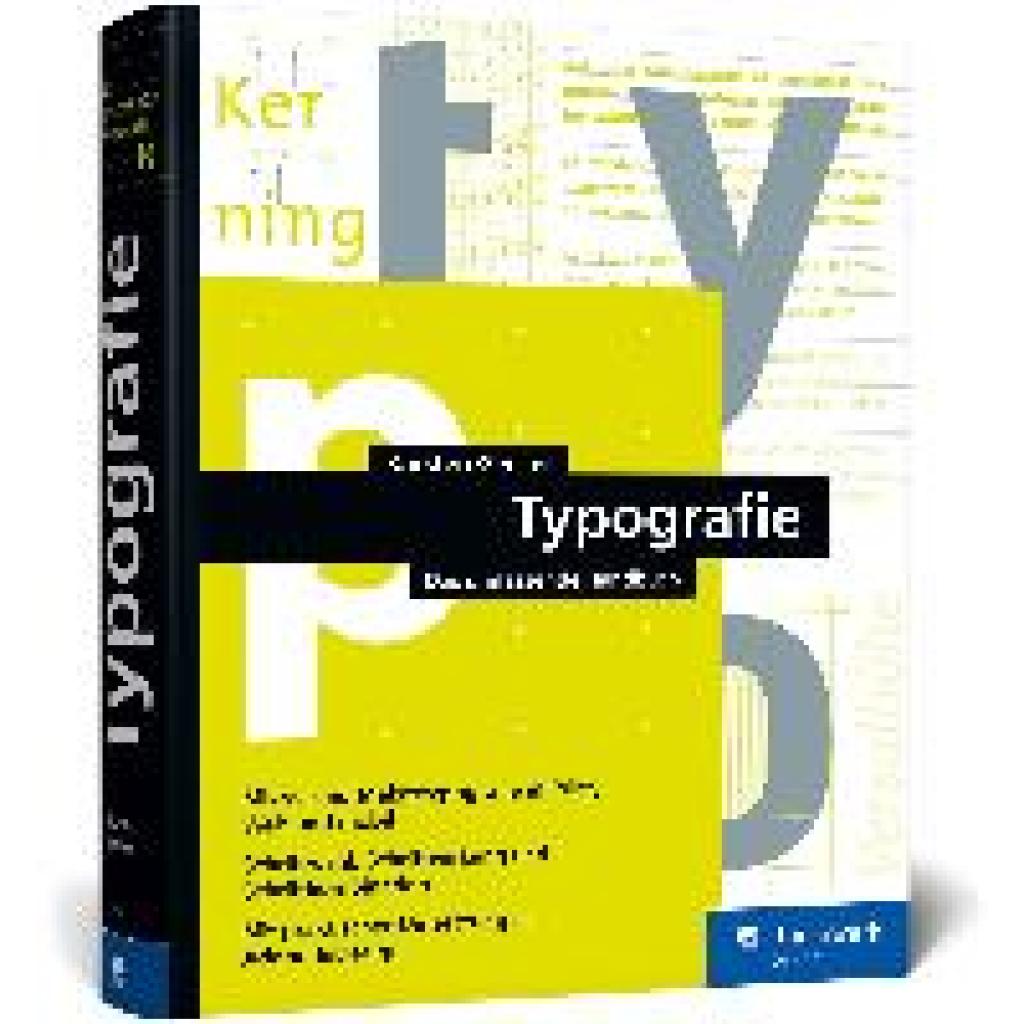
Geisler, Karsten: TypografieTypografie , Das umfassende Handbuch. Alle Aspekte der Mikro- und Makrotypografie in Print, Web und mobil , Servopumpen > Sportfederung , Erscheinungsjahr: 20241004, Produktform: Leinen, Autoren: Geisler, Karsten, Seitenzahl/Blattzahl: 556, Themenüberschrift: DESIGN / Graphic Arts / Typography, Keyword: Ausbildung Studium; Detail-Typografie Makro Mikro; Flyer Plakat Logo; Grafik; Hand-Buch Bücher lernen; InDesign Layout; Kommunikations-Design; Medien-Gestalter Gestaltung; Print-Medien Druck; Schrift-Wahl Mischung; Text Satz Zeichen; Typografie Typographie; Web-Fonts mobil, Fachschema: Design / Grafikdesign~Grafikdesign~Typografie~Datenverarbeitung / Anwendungen / Betrieb, Verwaltung, Fachkategorie: Typografie und Schrift~Unternehmensanwendungen, Warengruppe: HC/Anwendungs-Software, UNSPSC: 49019900, Warenverzeichnis für die Außenhandelsstatistik: 49019900, Länge: 240, Breite: 175, Höhe: 30, Gewicht: 1476, Produktform: Gebunden, Genre: Mathematik/Naturwissenschaften/Technik/Medizin,39,90 €*Versand: 0,00 €Sichere Weiterleitung zum Anbieter
-
pdfToolbox Desktopcallas pdfToolbox Desktop 16 ? Neue Funktionen für professionelle PDF-Automatisierung und moderne Dokumenten-Workflows Mit pdfToolbox Desktop 16 veröffentlicht callas software ein umfangreiches Update seiner professionellen PDF-Lösung für automatisierte Qualitätskontrolle, PDF-Korrektur und Dokumentenoptimierung. Die neue Version erweitert sowohl die Möglichkeiten der Workflow-Automatisierung als auch die manuelle Bearbeitung komplexer PDF-Dateien erheblich. Die Software zählt seit Jahren zu den leistungsfähigsten Lösungen im Bereich PDF-Preflight und wird weltweit von Druckereien, Agenturen, Verlagen und Unternehmen eingesetzt. Besonders die erweiterten Prozesspläne, neuen Barcode-Funktionen und optimierten Bearbeitungswerkzeuge machen pdfToolbox Desktop 16 zu einer leistungsstarken Plattform für professionelle PDF-Produktionen. Ideal ergänzt wird die Software durch Lösungen wie Adob...149,99 €*Versand: 0,00 €Sichere Weiterleitung zum Anbieter

-
Wie entferne ich den Desktop-Ordner vom Desktop?
Um den Desktop-Ordner vom Desktop zu entfernen, klicken Sie mit der rechten Maustaste auf den Desktop und wählen Sie "Anpassen" aus dem Kontextmenü. Klicken Sie dann auf "Desktopsymboleinstellungen" und deaktivieren Sie das Kontrollkästchen neben "Desktop". Bestätigen Sie die Änderungen und der Desktop-Ordner wird nicht mehr auf dem Desktop angezeigt. **
-
Wie wechsle ich vom OneDrive-Desktop zum normalen Desktop?
Um vom OneDrive-Desktop zum normalen Desktop zu wechseln, musst du einfach das OneDrive-Symbol in der Taskleiste anklicken und dann auf "OneDrive beenden" klicken. Dadurch wird die OneDrive-Anwendung geschlossen und du bist wieder auf dem normalen Desktop. **
-
Was ist der Unterschied zwischen einem Schriftschnitt und einer Schriftart?
Ein Schriftschnitt bezieht sich auf die Variationen innerhalb einer Schriftart, wie z.B. fett oder kursiv. Eine Schriftart hingegen bezieht sich auf die gesamte Familie von Schriftschnitten, die von einer bestimmten Designvorlage abgeleitet sind. Ein Schriftschnitt ist also eine spezifische Version innerhalb einer Schriftart. **
-
Welche Schriftart und Schriftgröße beim Lebenslauf?
Welche Schriftart und Schriftgröße beim Lebenslauf verwendet werden, hängt von persönlichen Vorlieben und Branchenstandards ab. In der Regel werden serifenlose Schriftarten wie Arial, Calibri oder Helvetica empfohlen, da sie modern und leicht zu lesen sind. Die Schriftgröße sollte zwischen 10 und 12 Punkten liegen, um eine gute Lesbarkeit zu gewährleisten. Es ist wichtig, dass der Lebenslauf professionell und gut strukturiert aussieht, daher sollte die Schriftart konsistent und einfach zu lesen sein. Letztendlich ist es ratsam, verschiedene Schriftarten und -größen auszuprobieren, um diejenige zu finden, die am besten zu Ihrem Lebenslauf passt. **

Welche Schriftart und Schriftgröße bei Bewerbung?
Bei einer Bewerbung sollte die Schriftart klar und professionell sein, wie zum Beispiel Arial, Times New Roman oder Calibri. Es ist wichtig, eine Schriftart zu wählen, die gut lesbar ist und einen seriösen Eindruck macht. Die Schriftgröße sollte zwischen 10 und 12 Punkt liegen, um sicherzustellen, dass der Text gut lesbar ist. Es ist ratsam, die Schriftgröße für Überschriften oder wichtige Informationen etwas größer zu wählen, um sie hervorzuheben. Letztendlich ist es wichtig, dass die Schriftart und -größe konsistent durch die gesamte Bewerbung hinweg verwendet werden, um ein professionelles Erscheinungsbild zu gewährleisten. **
Wie kann ich bestimmte Desktop-Symbole auf meinem Desktop belassen?
Um bestimmte Desktop-Symbole auf deinem Desktop zu belassen, kannst du sie an einer festen Position platzieren und sicherstellen, dass die Option "Automatisch anordnen" deaktiviert ist. Klicke mit der rechten Maustaste auf den Desktop, wähle "Anpassen" und dann "Desktopsymboleinstellungen". Deaktiviere die Option "Automatisch anordnen" und klicke auf "OK". Dadurch bleiben die ausgewählten Symbole an ihrer Position, auch wenn du andere Dateien oder Symbole auf dem Desktop verschiebst. **
Top-Angebote
Produkte zum Begriff Desktop:
-
TP-LINK EAP650-Desktop (EAP650-DESKTOP)Produktbeschreibung: TP-Link Omada EAP650-Desktop V1 - Accesspoint - Wi-Fi 6 - Cloud-verwaltet, Gerätetyp: Accesspoint, Formfaktor: Desktop / wall mountable, Data Link Protocol: IEEE 802.11a, IEEE 802.11b, IEEE 802.11g, IEEE 802.11n, IEEE 802.11ac, IEEE 802.11ax (Wi-Fi 6), Frequenzband: 2,4 GHz, 5 GHz, Leistung: Maximale Datenrate (2,4 GHz): 574 Mbit/s Maximale Datenrate (5 GHz): 2402 Mbit/s Channel-Bandbreite: 160 MHz, Kapazität: Verbundene Geräte: 250+ SSIDs pro Gerät: 16 SSIDs pro Radio: 8 MAC Filtereingänge: 4000, Zubehör im Lieferumfang: Wandmontagekit, Erforderliches Betriebssystem: Microsoft Windows XP / Vista / 7 / 10 / 11, Linux, Power Over Ethernet (PoE)-Unterstützung: PoE++, Abmessungen (Breite x Tiefe x Höhe): 14 cm x 3,3 cm x 17,5 cm, Gewicht: 452 g147,79 €*Versand: 0,00 €Sichere Weiterleitung zum Anbieter
-
Desktop CornholeAlso Known As Bean Bag Toss, Cornhole Is A Popular, Family-friendly Lawn Game In Which Players Take Turns Throwing Bags Of Corn At A Raised Platform With One Hole In The Far End. A Common Companion To Tailgates And Backyard Bbqs, This Mini Kit Will...10,59 €*Versand: 2,95 €Sichere Weiterleitung zum Anbieter
-
Geisler, Karsten: TypografieTypografie , Das umfassende Handbuch. Alle Aspekte der Mikro- und Makrotypografie in Print, Web und mobil , Servopumpen > Sportfederung , Erscheinungsjahr: 20241004, Produktform: Leinen, Autoren: Geisler, Karsten, Seitenzahl/Blattzahl: 556, Themenüberschrift: DESIGN / Graphic Arts / Typography, Keyword: Ausbildung Studium; Detail-Typografie Makro Mikro; Flyer Plakat Logo; Grafik; Hand-Buch Bücher lernen; InDesign Layout; Kommunikations-Design; Medien-Gestalter Gestaltung; Print-Medien Druck; Schrift-Wahl Mischung; Text Satz Zeichen; Typografie Typographie; Web-Fonts mobil, Fachschema: Design / Grafikdesign~Grafikdesign~Typografie~Datenverarbeitung / Anwendungen / Betrieb, Verwaltung, Fachkategorie: Typografie und Schrift~Unternehmensanwendungen, Warengruppe: HC/Anwendungs-Software, UNSPSC: 49019900, Warenverzeichnis für die Außenhandelsstatistik: 49019900, Länge: 240, Breite: 175, Höhe: 30, Gewicht: 1476, Produktform: Gebunden, Genre: Mathematik/Naturwissenschaften/Technik/Medizin,39,90 €*Versand: 0,00 €Sichere Weiterleitung zum Anbieter
-
Wie kann ich die Schriftgröße auf dem Desktop ändern?
Um die Schriftgröße auf dem Desktop zu ändern, musst du zuerst mit der rechten Maustaste auf einen leeren Bereich des Desktops klicken. Wähle dann "Anzeigeeinstellungen" aus dem Dropdown-Menü. Dort findest du die Option "Textgröße ändern", die es dir ermöglicht, die Schriftgröße anzupassen. Du kannst die Schriftgröße durch Verschieben des Schiebereglers nach links oder rechts vergrößern oder verkleinern. Nachdem du die gewünschte Schriftgröße eingestellt hast, klicke auf "Übernehmen", um die Änderungen zu speichern. **
-
Wie kann ich die Schriftgröße auf meinem Windows 10 Desktop wieder normal groß machen?
Um die Schriftgröße auf dem Windows 10 Desktop wieder normal groß zu machen, kannst du die Anzeigeeinstellungen ändern. Klicke mit der rechten Maustaste auf den Desktop und wähle "Anzeigeeinstellungen". Dort kannst du die Schriftgröße unter "Textgröße ändern" anpassen. Wähle die gewünschte Größe aus und bestätige die Änderungen. **
-
Wie entferne ich den Desktop-Ordner vom Desktop?
Um den Desktop-Ordner vom Desktop zu entfernen, klicken Sie mit der rechten Maustaste auf den Desktop und wählen Sie "Anpassen" aus dem Kontextmenü. Klicken Sie dann auf "Desktopsymboleinstellungen" und deaktivieren Sie das Kontrollkästchen neben "Desktop". Bestätigen Sie die Änderungen und der Desktop-Ordner wird nicht mehr auf dem Desktop angezeigt. **
-
Wie wechsle ich vom OneDrive-Desktop zum normalen Desktop?
Um vom OneDrive-Desktop zum normalen Desktop zu wechseln, musst du einfach das OneDrive-Symbol in der Taskleiste anklicken und dann auf "OneDrive beenden" klicken. Dadurch wird die OneDrive-Anwendung geschlossen und du bist wieder auf dem normalen Desktop. **
Ähnliche Suchbegriffe für Desktop
-
pdfToolbox Desktopcallas pdfToolbox Desktop 16 ? Neue Funktionen für professionelle PDF-Automatisierung und moderne Dokumenten-Workflows Mit pdfToolbox Desktop 16 veröffentlicht callas software ein umfangreiches Update seiner professionellen PDF-Lösung für automatisierte Qualitätskontrolle, PDF-Korrektur und Dokumentenoptimierung. Die neue Version erweitert sowohl die Möglichkeiten der Workflow-Automatisierung als auch die manuelle Bearbeitung komplexer PDF-Dateien erheblich. Die Software zählt seit Jahren zu den leistungsfähigsten Lösungen im Bereich PDF-Preflight und wird weltweit von Druckereien, Agenturen, Verlagen und Unternehmen eingesetzt. Besonders die erweiterten Prozesspläne, neuen Barcode-Funktionen und optimierten Bearbeitungswerkzeuge machen pdfToolbox Desktop 16 zu einer leistungsstarken Plattform für professionelle PDF-Produktionen. Ideal ergänzt wird die Software durch Lösungen wie Adob...149,99 €*Versand: 0,00 €Sichere Weiterleitung zum Anbieter
-
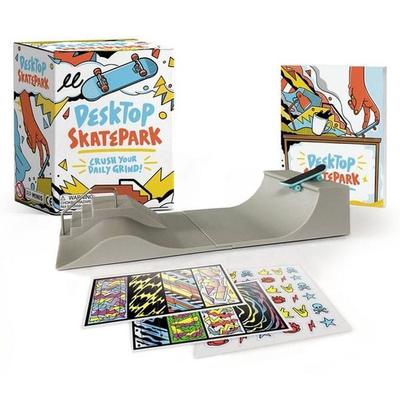
Desktop SkateparkDesktop Skatepark Has Everything You Need To Assemble A Miniature Skatepark And Do Some Fingerboarding Right At Your Desk! Kit Includes: * 1 Mini Skateboard * 2 Sheets Of Full-color Stickers To Customize Your Board * Quarterpipe * Mini Funbox...15,59 €*Versand: 2,95 €Sichere Weiterleitung zum Anbieter
-
Desktop EaselHalterung, Tischständer, Standfuß für das Xencelabs Pen Display 16, stufenlose Neigungsverstellung, Hoch- und Querformat, von 10° bis 80° im Querformat, von 16° bis 65° im Hochformat, VESA-Kompatibilität, Schnellverschlussfunktion199,00 €*Versand: 0,00 €Sichere Weiterleitung zum Anbieter
-
Was ist der Unterschied zwischen einem Schriftschnitt und einer Schriftart?
Ein Schriftschnitt bezieht sich auf die Variationen innerhalb einer Schriftart, wie z.B. fett oder kursiv. Eine Schriftart hingegen bezieht sich auf die gesamte Familie von Schriftschnitten, die von einer bestimmten Designvorlage abgeleitet sind. Ein Schriftschnitt ist also eine spezifische Version innerhalb einer Schriftart. **
-
Welche Schriftart und Schriftgröße beim Lebenslauf?
Welche Schriftart und Schriftgröße beim Lebenslauf verwendet werden, hängt von persönlichen Vorlieben und Branchenstandards ab. In der Regel werden serifenlose Schriftarten wie Arial, Calibri oder Helvetica empfohlen, da sie modern und leicht zu lesen sind. Die Schriftgröße sollte zwischen 10 und 12 Punkten liegen, um eine gute Lesbarkeit zu gewährleisten. Es ist wichtig, dass der Lebenslauf professionell und gut strukturiert aussieht, daher sollte die Schriftart konsistent und einfach zu lesen sein. Letztendlich ist es ratsam, verschiedene Schriftarten und -größen auszuprobieren, um diejenige zu finden, die am besten zu Ihrem Lebenslauf passt. **
-
Welche Schriftart und Schriftgröße bei Bewerbung?
Bei einer Bewerbung sollte die Schriftart klar und professionell sein, wie zum Beispiel Arial, Times New Roman oder Calibri. Es ist wichtig, eine Schriftart zu wählen, die gut lesbar ist und einen seriösen Eindruck macht. Die Schriftgröße sollte zwischen 10 und 12 Punkt liegen, um sicherzustellen, dass der Text gut lesbar ist. Es ist ratsam, die Schriftgröße für Überschriften oder wichtige Informationen etwas größer zu wählen, um sie hervorzuheben. Letztendlich ist es wichtig, dass die Schriftart und -größe konsistent durch die gesamte Bewerbung hinweg verwendet werden, um ein professionelles Erscheinungsbild zu gewährleisten. **
-
Wie kann ich bestimmte Desktop-Symbole auf meinem Desktop belassen?
Um bestimmte Desktop-Symbole auf deinem Desktop zu belassen, kannst du sie an einer festen Position platzieren und sicherstellen, dass die Option "Automatisch anordnen" deaktiviert ist. Klicke mit der rechten Maustaste auf den Desktop, wähle "Anpassen" und dann "Desktopsymboleinstellungen". Deaktiviere die Option "Automatisch anordnen" und klicke auf "OK". Dadurch bleiben die ausgewählten Symbole an ihrer Position, auch wenn du andere Dateien oder Symbole auf dem Desktop verschiebst. **
* Alle Preise verstehen sich inklusive der gesetzlichen Mehrwertsteuer und ggf. zuzüglich Versandkosten. Die Angebotsinformationen basieren auf den Angaben des jeweiligen Shops und werden über automatisierte Prozesse aktualisiert. Eine Aktualisierung in Echtzeit findet nicht statt, so dass es im Einzelfall zu Abweichungen kommen kann. ** Hinweis: Teile dieses Inhalts wurden von KI erstellt.