Domain otf24.de kaufen?
Wir ziehen mit dem Projekt
otf24.de um.
Sind Sie am Kauf der Domain
otf24.de interessiert?
domain@kv-gmbh.de · 0541-91531010
Domain otf24.de kaufen?
Gibt es eine Windows-Schriftart/Font mit einer Strichstärke von 0, die auch bei vergrößerter Schriftgröße erhalten bleibt?
Ja, es gibt Schriftarten in Windows, die eine Strichstärke von 0 haben und auch bei vergrößerter Schriftgröße erhalten bleiben. Ein Beispiel dafür ist die Schriftart "Segoe UI". Diese Schriftart ist standardmäßig in Windows enthalten und behält ihre Strichstärke bei verschiedenen Schriftgrößen bei. **
Wie heißt die Schriftart von Windows 10?
Die Schriftart von Windows 10 heißt "Segoe UI". Sie wurde von Microsoft speziell für die Benutzeroberfläche des Betriebssystems entwickelt. Segoe UI ist eine klare und gut lesbare Schriftart, die in verschiedenen Stilen und Gewichten verfügbar ist. Sie wird für Menüs, Dialogfelder, Symbole und andere Textelemente in Windows 10 verwendet. Insgesamt trägt die Schriftart dazu bei, die Benutzererfahrung auf Windows 10-Geräten zu verbessern. **


Ähnliche Suchbegriffe für Windows
Top-Angebote
Produkte zum Begriff Windows:
-
Microsoft Windows Server 2025 für WindowsWindows Server 2025 Standard ist ein leistungsstarkes Betriebssystem, das speziell für Unternehmen entwickelt wurde, um eine moderne Serverinfrastruktur zu unterstützen. Mit der Fähigkeit, lokale Infrastrukturen um Hybridfunktionen zu erweitern, bietet es eine nahtlose Integration mit Microsoft Azure. Dieses cloudbereite System ermöglicht es Unternehmen, ihre IT-Ressourcen effizient zu verwalten und gleichzeitig die Sicherheit zu erhöhen. Die fortschrittlichen Sicherheitsfunktionen schützen vor Bedrohungen und gewährleisten einen sicheren Remote-Zugriff. Die Software wird in italienischer Sprache bereitgestellt und ist als Vollversion mit unbegrenzter Lizenzdauer erhältlich. Die OEM-Version ermöglicht eine einfache Bereitstellung und Nutzung auf Servern, die für geschäftliche Anwendungen konzipiert sind. - Cloudbereites Betriebssystem mit Hybridfunktionen - Modernisierte Serverinfrastruktur mit Microsoft Azure - Fortschrittliche, mehrschichtige Sicherheitsfunktionen - Unbegrenzte Lizenzdauer für kommerzielle Nutzung - Unterstützt bis zu 16 Geräte pro Benutzer.1239,00 €*Versand: 0,00 €Sichere Weiterleitung zum Anbieter
-
Microsoft Windows 10 Home für WindowsBeim Freilegen des Keys ist Vorsicht geboten, unkenntliche Keys können nicht wiederhergestellt werden. Alles auf Start: Das vertraute Startmenü ist zurück und es ist besser geworden - mit Funktionalitäten und Anpassungsmöglichkeiten. Du entscheidest, wie du arbeiten kannst. Windows 10 ist das bislang sicherste Windows, inklusive regelmässiger Updates. Schreibe, tippe und zeichne mit Web Note direkt auf Webseiten.369,00 €*Versand: 0,00 €Sichere Weiterleitung zum Anbieter
-
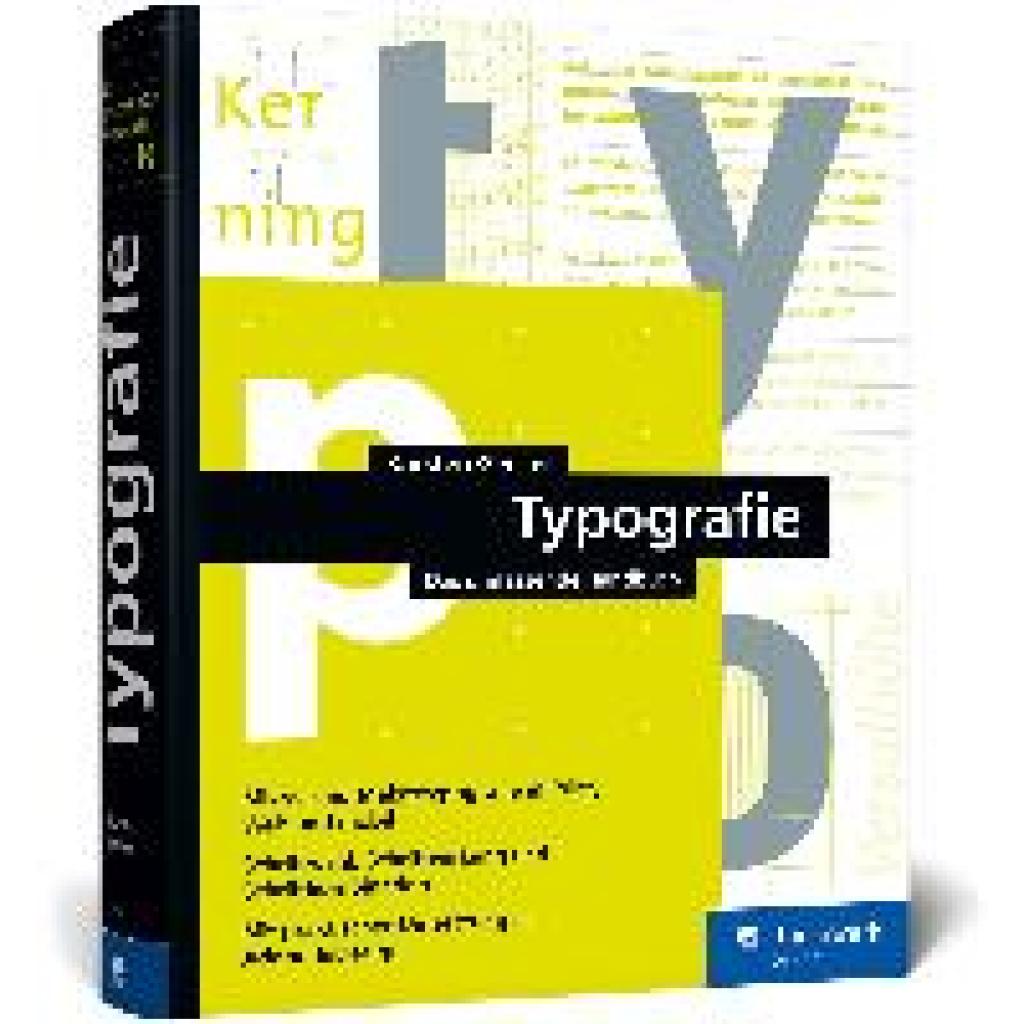
Geisler, Karsten: TypografieTypografie , Das umfassende Handbuch. Alle Aspekte der Mikro- und Makrotypografie in Print, Web und mobil , Servopumpen > Sportfederung , Erscheinungsjahr: 20241004, Produktform: Leinen, Autoren: Geisler, Karsten, Seitenzahl/Blattzahl: 556, Themenüberschrift: DESIGN / Graphic Arts / Typography, Keyword: Ausbildung Studium; Detail-Typografie Makro Mikro; Flyer Plakat Logo; Grafik; Hand-Buch Bücher lernen; InDesign Layout; Kommunikations-Design; Medien-Gestalter Gestaltung; Print-Medien Druck; Schrift-Wahl Mischung; Text Satz Zeichen; Typografie Typographie; Web-Fonts mobil, Fachschema: Design / Grafikdesign~Grafikdesign~Typografie~Datenverarbeitung / Anwendungen / Betrieb, Verwaltung, Fachkategorie: Typografie und Schrift~Unternehmensanwendungen, Warengruppe: HC/Anwendungs-Software, UNSPSC: 49019900, Warenverzeichnis für die Außenhandelsstatistik: 49019900, Länge: 240, Breite: 175, Höhe: 30, Gewicht: 1476, Produktform: Gebunden, Genre: Mathematik/Naturwissenschaften/Technik/Medizin,39,90 €*Versand: 0,00 €Sichere Weiterleitung zum Anbieter

-
Wie installiere ich eine Schriftart Windows 10?
Um eine Schriftart in Windows 10 zu installieren, musst du zuerst die gewünschte Schriftart herunterladen. Danach klicke mit der rechten Maustaste auf die heruntergeladene Schriftartdatei und wähle "Installieren" aus dem Dropdown-Menü. Alternativ kannst du die Schriftart auch manuell in den Schriftartenordner von Windows kopieren. Dieser befindet sich normalerweise unter "C:\Windows\Fonts". Nachdem du die Schriftart installiert hast, kannst du sie in verschiedenen Anwendungen wie Word oder Photoshop verwenden. Stelle sicher, dass du die Lizenzbedingungen der Schriftart beachtest, bevor du sie verwendest. **
-
Ist die Schriftart Barcode aus Windows 7 in Windows 10 nicht mehr verfügbar?
Die Schriftart Barcode ist standardmäßig nicht in Windows 10 enthalten. Es ist jedoch möglich, sie von einer Windows 7-Installation zu kopieren und in Windows 10 zu installieren. Es gibt auch alternative Barcode-Schriftarten, die in Windows 10 verwendet werden können. **
-
Wie stelle ich bei Windows 10 die Schriftgröße ändern?
Um die Schriftgröße bei Windows 10 zu ändern, kannst du zuerst auf das Startmenü klicken und dann zu den Einstellungen gehen. Dort wählst du den Punkt "Erleichterte Bedienung" aus und klickst auf "Anzeige". Hier kannst du die Schriftgröße anpassen, indem du den Schieberegler nach links oder rechts verschiebst. Alternativ kannst du auch die Tastenkombination "Strg" und "+" oder "-" verwenden, um die Schriftgröße zu vergrößern oder zu verkleinern. Nachdem du die gewünschte Schriftgröße eingestellt hast, bestätige die Änderungen, und die Schriftgröße wird entsprechend angepasst. **
-
Wie stellt man bei Windows 10 die Schriftgröße ein?
Um die Schriftgröße bei Windows 10 einzustellen, kannst du zu den Einstellungen gehen und dort unter "Anpassung" die Option "Anzeige" auswählen. Dort findest du die Möglichkeit, die Größe von Text, Apps und anderen Elementen anzupassen. Alternativ kannst du auch mit der Tastenkombination "Strg" und "+" oder "-" die Schriftgröße vergrößern oder verkleinern. Es ist auch möglich, die Schriftgröße direkt in den Einstellungen des jeweiligen Programms anzupassen, falls diese Option verfügbar ist. Falls du spezielle Bedürfnisse hast, gibt es auch die Möglichkeit, die Anzeige für Sehbehinderte anzupassen, um die Schriftgröße weiter zu vergrößern. **


Wie kann ich bei Windows 10 die Schriftgröße ändern?
Um die Schriftgröße in Windows 10 zu ändern, kannst du die Einstellungen öffnen und zu "Anpassung" gehen. Dort findest du die Option "Textgröße ändern", mit der du die Größe der Schrift auf deinem Bildschirm anpassen kannst. Alternativ kannst du auch die Tastenkombination "Strg" und "+" oder "-" verwenden, um die Schriftgröße in verschiedenen Anwendungen anzupassen. Eine weitere Möglichkeit ist es, die Anzeigeeinstellungen zu öffnen und dort die Skalierung anzupassen, um die Größe von Text und anderen Elementen auf dem Bildschirm zu verändern. Es gibt also mehrere Wege, um die Schriftgröße in Windows 10 nach deinen Vorlieben anzupassen. **
Wie ändere ich die Schriftart bei Windows 10?
Um die Schriftart bei Windows 10 zu ändern, musst du zuerst die Einstellungen öffnen. Klicke dazu auf das Startmenü und wähle das Zahnrad-Symbol aus. In den Einstellungen gehst du dann zu "Personalisierung" und dort zu "Schriftart". Hier kannst du aus einer Liste von verfügbaren Schriftarten die gewünschte auswählen. Nachdem du die Schriftart ausgewählt hast, wird sie automatisch auf deinem System angewendet. **
Top-Angebote
Produkte zum Begriff Windows:
-
Microsoft Windows 11 Home für WindowsWindows 11 bietet einen ruhigen und kreativen Raum, in dem du deinen Leidenschaften nachgehen kannst. Von einem frischen Startmenü bis hin zu Möglichkeiten, sich mit den Lieblingsmenschen, Nachrichten, Spielen und Inhalten zu verbinden - Windows 11 ist der Ort, an dem du auf natürliche Weise Ideen entwickeln, gestalten und dich ausdrücken kannst. Ausserdem bleibe mit Microsoft Edge auf dem Laufenden und entdecke dein nächstes Lieblingsspiel mit dem Xbox Game Pass Ultimate.205,89 €*Versand: 0,00 €Sichere Weiterleitung zum Anbieter
-
Microsoft Windows 11 Pro für WindowsWindows 11 bietet einen ruhigen und kreativen Raum, in dem du deinen Leidenschaften nachgehen kannst. Von einem frischen Startmenü bis hin zu Möglichkeiten, sich mit deinen Lieblingsmenschen, Nachrichten, Spielen und Inhalten zu verbinden – Windows 11 ist der Ort, an dem du auf natürliche Weise Ideen entwickeln, gestalten und dich ausdrücken kannst. Bleibe mit Microsoft Edge auf dem Laufenden und entdecke dein nächstes Lieblingsspiel mit dem Xbox Game Pass Ultimate.205,90 €*Versand: 0,00 €Sichere Weiterleitung zum Anbieter
-
Microsoft Windows Server 2025 für WindowsWindows Server 2025 Standard ist ein leistungsstarkes Betriebssystem, das speziell für Unternehmen entwickelt wurde, um eine moderne Serverinfrastruktur zu unterstützen. Mit der Fähigkeit, lokale Infrastrukturen um Hybridfunktionen zu erweitern, bietet es eine nahtlose Integration mit Microsoft Azure. Dieses cloudbereite System ermöglicht es Unternehmen, ihre IT-Ressourcen effizient zu verwalten und gleichzeitig die Sicherheit zu erhöhen. Die fortschrittlichen Sicherheitsfunktionen schützen vor Bedrohungen und gewährleisten einen sicheren Remote-Zugriff. Die Software wird in italienischer Sprache bereitgestellt und ist als Vollversion mit unbegrenzter Lizenzdauer erhältlich. Die OEM-Version ermöglicht eine einfache Bereitstellung und Nutzung auf Servern, die für geschäftliche Anwendungen konzipiert sind. - Cloudbereites Betriebssystem mit Hybridfunktionen - Modernisierte Serverinfrastruktur mit Microsoft Azure - Fortschrittliche, mehrschichtige Sicherheitsfunktionen - Unbegrenzte Lizenzdauer für kommerzielle Nutzung - Unterstützt bis zu 16 Geräte pro Benutzer.1239,00 €*Versand: 0,00 €Sichere Weiterleitung zum Anbieter
-
Gibt es eine Windows-Schriftart/Font mit einer Strichstärke von 0, die auch bei vergrößerter Schriftgröße erhalten bleibt?
Ja, es gibt Schriftarten in Windows, die eine Strichstärke von 0 haben und auch bei vergrößerter Schriftgröße erhalten bleiben. Ein Beispiel dafür ist die Schriftart "Segoe UI". Diese Schriftart ist standardmäßig in Windows enthalten und behält ihre Strichstärke bei verschiedenen Schriftgrößen bei. **
-
Wie heißt die Schriftart von Windows 10?
Die Schriftart von Windows 10 heißt "Segoe UI". Sie wurde von Microsoft speziell für die Benutzeroberfläche des Betriebssystems entwickelt. Segoe UI ist eine klare und gut lesbare Schriftart, die in verschiedenen Stilen und Gewichten verfügbar ist. Sie wird für Menüs, Dialogfelder, Symbole und andere Textelemente in Windows 10 verwendet. Insgesamt trägt die Schriftart dazu bei, die Benutzererfahrung auf Windows 10-Geräten zu verbessern. **
-
Wie installiere ich eine Schriftart Windows 10?
Um eine Schriftart in Windows 10 zu installieren, musst du zuerst die gewünschte Schriftart herunterladen. Danach klicke mit der rechten Maustaste auf die heruntergeladene Schriftartdatei und wähle "Installieren" aus dem Dropdown-Menü. Alternativ kannst du die Schriftart auch manuell in den Schriftartenordner von Windows kopieren. Dieser befindet sich normalerweise unter "C:\Windows\Fonts". Nachdem du die Schriftart installiert hast, kannst du sie in verschiedenen Anwendungen wie Word oder Photoshop verwenden. Stelle sicher, dass du die Lizenzbedingungen der Schriftart beachtest, bevor du sie verwendest. **
-
Ist die Schriftart Barcode aus Windows 7 in Windows 10 nicht mehr verfügbar?
Die Schriftart Barcode ist standardmäßig nicht in Windows 10 enthalten. Es ist jedoch möglich, sie von einer Windows 7-Installation zu kopieren und in Windows 10 zu installieren. Es gibt auch alternative Barcode-Schriftarten, die in Windows 10 verwendet werden können. **
Ähnliche Suchbegriffe für Windows
-
Microsoft Windows 10 Home für WindowsBeim Freilegen des Keys ist Vorsicht geboten, unkenntliche Keys können nicht wiederhergestellt werden. Alles auf Start: Das vertraute Startmenü ist zurück und es ist besser geworden - mit Funktionalitäten und Anpassungsmöglichkeiten. Du entscheidest, wie du arbeiten kannst. Windows 10 ist das bislang sicherste Windows, inklusive regelmässiger Updates. Schreibe, tippe und zeichne mit Web Note direkt auf Webseiten.369,00 €*Versand: 0,00 €Sichere Weiterleitung zum Anbieter
-
Geisler, Karsten: TypografieTypografie , Das umfassende Handbuch. Alle Aspekte der Mikro- und Makrotypografie in Print, Web und mobil , Servopumpen > Sportfederung , Erscheinungsjahr: 20241004, Produktform: Leinen, Autoren: Geisler, Karsten, Seitenzahl/Blattzahl: 556, Themenüberschrift: DESIGN / Graphic Arts / Typography, Keyword: Ausbildung Studium; Detail-Typografie Makro Mikro; Flyer Plakat Logo; Grafik; Hand-Buch Bücher lernen; InDesign Layout; Kommunikations-Design; Medien-Gestalter Gestaltung; Print-Medien Druck; Schrift-Wahl Mischung; Text Satz Zeichen; Typografie Typographie; Web-Fonts mobil, Fachschema: Design / Grafikdesign~Grafikdesign~Typografie~Datenverarbeitung / Anwendungen / Betrieb, Verwaltung, Fachkategorie: Typografie und Schrift~Unternehmensanwendungen, Warengruppe: HC/Anwendungs-Software, UNSPSC: 49019900, Warenverzeichnis für die Außenhandelsstatistik: 49019900, Länge: 240, Breite: 175, Höhe: 30, Gewicht: 1476, Produktform: Gebunden, Genre: Mathematik/Naturwissenschaften/Technik/Medizin,39,90 €*Versand: 0,00 €Sichere Weiterleitung zum Anbieter
-
Heiting, Mareile: Windows 11Windows 11 , Das große Handbuch. Aktualisiertes Standardwerk für Einsteiger und Fortgeschrittene - inkl. aller Grundlagen und Profi-Tipps , Radlager > Sportfederung , Auflage: 5. Auflage, Erscheinungsjahr: 20231107, Produktform: Kartoniert, Autoren: Heiting, Mareile, Auflage: 24005, Auflage/Ausgabe: 5. Auflage, Seitenzahl/Blattzahl: 912, Themenüberschrift: COMPUTERS / Operating Systems / Windows Desktop, Keyword: Befehle; Computer PC; Hand-Buch Bücher lernen Tipps Workshops Wissen Anleitung Ratgeber verstehen; Microsoft Office; Praxisbuch; Ratgeber; Rheinwerk-Verlag; Tipps und Tricks; Windows-11-Wissen; Windows-Einstellungen; Windows-Grundlagen; Windows-Update; Windows-Upgrade, Fachschema: Betriebssystem (EDV)~Operating System~Windows 11~Betriebssystem (EDV) / Windows~MS-Windows~Windows, Sprache: Deutsch, Warengruppe: HC/Betriebssysteme/Benutzeroberflächen, Fachkategorie: Microsoft Windows, Thema: Verstehen, Text Sprache: ger, UNSPSC: 49019900, Warenverzeichnis für die Außenhandelsstatistik: 49019900, Verlag: Vierfarben, Verlag: Vierfarben, Verlag: Vierfarben, Länge: 241, Breite: 173, Höhe: 48, Gewicht: 1510, Produktform: Klappenbroschur, Genre: Mathematik/Naturwissenschaften/Technik/Medizin, Genre: Mathematik/Naturwissenschaften/Technik/Medizin, Vorgänger: 2789014, Vorgänger EAN: 9783842108905, Herkunftsland: DEUTSCHLAND (DE), Katalog: deutschsprachige Titel, Katalog: Gesamtkatalog, Katalog: Kennzeichnung von Titeln mit einer Relevanz > 30, Katalog: Lagerartikel, Book on Demand, ausgew. Medienartikel, Relevanz: 0300, Tendenz: -1, Unterkatalog: AK, Unterkatalog: Bücher, Unterkatalog: Hardcover, Unterkatalog: Lagerartikel, WolkenId: 265228719,90 €*Versand: 0,00 €Sichere Weiterleitung zum Anbieter
-
Microsoft Windows 11 Home für WindowsWindows 11 ist der zentrale Ort für alles. Mit einem frischen Aussehen und Tools, die es Ihnen erleichtern, effizient zu sein, verfügt es über das, was Sie brauchen, egal was kommt. Kaufen und laden Sie Windows 11 Home herunter, um die Vorteile noch heute zu erleben. Diese Version ist für PCs konzipiert, die eine neue Lizenz für Windows benötigen und die Mindestsystemanforderungen für Windows 11 erfüllen. Wenn auf Ihrem PC Windows 11 ausgeführt wird und Sie Windows Update nicht verwenden können, um das kostenlose Upgrade auf Windows 11 zu installieren, werden Sie diese Version von Windows 11 nicht installieren können.185,44 €*Versand: 0,00 €Sichere Weiterleitung zum Anbieter
-
Wie stelle ich bei Windows 10 die Schriftgröße ändern?
Um die Schriftgröße bei Windows 10 zu ändern, kannst du zuerst auf das Startmenü klicken und dann zu den Einstellungen gehen. Dort wählst du den Punkt "Erleichterte Bedienung" aus und klickst auf "Anzeige". Hier kannst du die Schriftgröße anpassen, indem du den Schieberegler nach links oder rechts verschiebst. Alternativ kannst du auch die Tastenkombination "Strg" und "+" oder "-" verwenden, um die Schriftgröße zu vergrößern oder zu verkleinern. Nachdem du die gewünschte Schriftgröße eingestellt hast, bestätige die Änderungen, und die Schriftgröße wird entsprechend angepasst. **
-
Wie stellt man bei Windows 10 die Schriftgröße ein?
Um die Schriftgröße bei Windows 10 einzustellen, kannst du zu den Einstellungen gehen und dort unter "Anpassung" die Option "Anzeige" auswählen. Dort findest du die Möglichkeit, die Größe von Text, Apps und anderen Elementen anzupassen. Alternativ kannst du auch mit der Tastenkombination "Strg" und "+" oder "-" die Schriftgröße vergrößern oder verkleinern. Es ist auch möglich, die Schriftgröße direkt in den Einstellungen des jeweiligen Programms anzupassen, falls diese Option verfügbar ist. Falls du spezielle Bedürfnisse hast, gibt es auch die Möglichkeit, die Anzeige für Sehbehinderte anzupassen, um die Schriftgröße weiter zu vergrößern. **
-
Wie kann ich bei Windows 10 die Schriftgröße ändern?
Um die Schriftgröße in Windows 10 zu ändern, kannst du die Einstellungen öffnen und zu "Anpassung" gehen. Dort findest du die Option "Textgröße ändern", mit der du die Größe der Schrift auf deinem Bildschirm anpassen kannst. Alternativ kannst du auch die Tastenkombination "Strg" und "+" oder "-" verwenden, um die Schriftgröße in verschiedenen Anwendungen anzupassen. Eine weitere Möglichkeit ist es, die Anzeigeeinstellungen zu öffnen und dort die Skalierung anzupassen, um die Größe von Text und anderen Elementen auf dem Bildschirm zu verändern. Es gibt also mehrere Wege, um die Schriftgröße in Windows 10 nach deinen Vorlieben anzupassen. **
-
Wie ändere ich die Schriftart bei Windows 10?
Um die Schriftart bei Windows 10 zu ändern, musst du zuerst die Einstellungen öffnen. Klicke dazu auf das Startmenü und wähle das Zahnrad-Symbol aus. In den Einstellungen gehst du dann zu "Personalisierung" und dort zu "Schriftart". Hier kannst du aus einer Liste von verfügbaren Schriftarten die gewünschte auswählen. Nachdem du die Schriftart ausgewählt hast, wird sie automatisch auf deinem System angewendet. **
* Alle Preise verstehen sich inklusive der gesetzlichen Mehrwertsteuer und ggf. zuzüglich Versandkosten. Die Angebotsinformationen basieren auf den Angaben des jeweiligen Shops und werden über automatisierte Prozesse aktualisiert. Eine Aktualisierung in Echtzeit findet nicht statt, so dass es im Einzelfall zu Abweichungen kommen kann. ** Hinweis: Teile dieses Inhalts wurden von KI erstellt.