Domain otf24.de kaufen?
Wir ziehen mit dem Projekt
otf24.de um.
Sind Sie am Kauf der Domain
otf24.de interessiert?
domain@kv-gmbh.de · 0541-91531010
Domain otf24.de kaufen?
Gibt es eine Windows-Schriftart/Font mit einer Strichstärke von 0, die auch bei vergrößerter Schriftgröße erhalten bleibt?
Ja, es gibt Schriftarten in Windows, die eine Strichstärke von 0 haben und auch bei vergrößerter Schriftgröße erhalten bleiben. Ein Beispiel dafür ist die Schriftart "Segoe UI". Diese Schriftart ist standardmäßig in Windows enthalten und behält ihre Strichstärke bei verschiedenen Schriftgrößen bei. **
Wie heißt die Schriftart von Windows 10?
Die Schriftart von Windows 10 heißt "Segoe UI". Sie wurde von Microsoft speziell für die Benutzeroberfläche des Betriebssystems entwickelt. Segoe UI ist eine klare und gut lesbare Schriftart, die in verschiedenen Stilen und Gewichten verfügbar ist. Sie wird für Menüs, Dialogfelder, Symbole und andere Textelemente in Windows 10 verwendet. Insgesamt trägt die Schriftart dazu bei, die Benutzererfahrung auf Windows 10-Geräten zu verbessern. **
Ähnliche Suchbegriffe für Everimaging-Beautune-Windows
Top-Angebote
Produkte zum Begriff Everimaging-Beautune-Windows:
-
Everimaging Windows Photo EditorEverimaging Windows Photo Editor Der Everimaging Windows Photo Editor ist eine umfassende Softwarelösung für die Fotobearbeitung, die sowohl für Anfänger als auch für Profis geeignet ist. Mit einer Vielzahl von Tools und Effekten bietet diese Software alles, was Sie benötigen, um Ihre Fotos auf das nächste Level zu bringen. Ob Sie grundlegende Anpassungen vornehmen oder komplexe Bearbeitungen durchführen möchten, Everimaging bietet die Flexibilität und Leistung, die Sie benötigen. Hauptmerkmale des Everimaging Windows Photo Editors Umfassende Bearbeitungstools Der Everimaging Windows Photo Editor bietet eine breite Palette an Bearbeitungstools, die Ihnen helfen, Ihre Fotos zu optimieren. Zu den wichtigsten Funktionen gehören: Farbanpassung: Feinabstimmung von Helligkeit, Kontrast, Sättigung und mehr. Retuschewerkzeuge: Entfernen von Schönheitsfehlern und unerwünschten Objekten. Filter...35,95 €*Versand: 0,00 €Sichere Weiterleitung zum Anbieter
-
Everimaging Fotor Pro 2025Everimaging Fotor Pro 2025 ? Professionelle Bildbearbeitung, Grafikdesign und KI-gestützte Kreativwerkzeuge für moderne Content-Erstellung Hochwertige Bilder sind heute ein entscheidender Erfolgsfaktor für Unternehmen, Content Creator, Fotografen und Social-Media-Nutzer. Ob für Marketingkampagnen, Produktpräsentationen, Webseiten, Blogs oder private Projekte ? professionelle Bildbearbeitung und kreatives Design gehören längst zum digitalen Alltag. Gleichzeitig wünschen sich viele Anwender eine leistungsstarke Lösung, die hochwertige Ergebnisse ermöglicht, ohne eine lange Einarbeitungszeit zu erfordern. Mit Everimaging Fotor Pro 2025 erhalten Sie eine moderne All-in-One-Plattform für professionelle Fotobearbeitung, kreatives Grafikdesign und innovative KI-gestützte Bildgenerierung. Die Software kombiniert leistungsstarke Bearbeitungswerkzeuge mit intelligenten Automatisierungsfunktione...33,99 €*Versand: 0,00 €Sichere Weiterleitung zum Anbieter
-
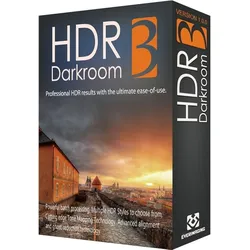
Everimaging HDR Darkroom 3Everimaging HDR Darkroom 3 ? Realistische HDR-Fotografie mit beeindruckender Tiefe und natürlicher Farbwiedergabe Die Fotografie lebt von Licht ? doch genau dieses Licht stellt Fotografen oft vor große Herausforderungen. Besonders bei Motiven mit starken Helligkeitsunterschieden stößt selbst moderne Kameratechnik schnell an ihre Grenzen. Während helle Bildbereiche ausbrennen, gehen in dunklen Schatten wichtige Details verloren. Everimaging HDR Darkroom 3 wurde entwickelt, um genau dieses Problem zu lösen. Die Software kombiniert mehrere unterschiedlich belichtete Aufnahmen zu einem einzigen, harmonischen HDR-Bild mit erweitertem Dynamikumfang. Dadurch entstehen Fotos, die sowohl in den Lichtern als auch in den Schattenbereichen detailreich und ausgewogen wirken. Ob Landschaften, Architektur, Innenräume oder kreative Fotoprojekte ? HDR Darkroom 3 bietet eine leistungsstarke und zugleic...89,99 €*Versand: 0,00 €Sichere Weiterleitung zum Anbieter
-
Everimaging Fotor HDR Darkroom 3Everimaging HDR Darkroom 3 ? Professionelle HDR-Software für beeindruckende Fotos mit maximalem Dynamikumfang In der modernen Digitalfotografie stoßen selbst hochwertige Kameras bei extremen Lichtverhältnissen an ihre Grenzen. Helle Bildbereiche wirken häufig überbelichtet, während in dunklen Schatten wichtige Details verloren gehen. Besonders bei Landschaftsaufnahmen, Architekturprojekten, Innenräumen oder Sonnenuntergängen entstehen Situationen, die mit einer einzelnen Aufnahme nur schwer realistisch dargestellt werden können. Everimaging HDR Darkroom 3 wurde speziell entwickelt, um genau diese Herausforderung zu meistern. Die leistungsstarke HDR-Software ermöglicht es, mehrere unterschiedlich belichtete Fotos zu einem einzigen Bild zusammenzuführen und dabei einen deutlich erweiterten Dynamikumfang zu erzeugen. Das Ergebnis sind beeindruckende Aufnahmen mit natürlichen Farben, fein...255,95 €*Versand: 0,00 €Sichere Weiterleitung zum Anbieter


-
Wie installiere ich eine Schriftart Windows 10?
Um eine Schriftart in Windows 10 zu installieren, musst du zuerst die gewünschte Schriftart herunterladen. Danach klicke mit der rechten Maustaste auf die heruntergeladene Schriftartdatei und wähle "Installieren" aus dem Dropdown-Menü. Alternativ kannst du die Schriftart auch manuell in den Schriftartenordner von Windows kopieren. Dieser befindet sich normalerweise unter "C:\Windows\Fonts". Nachdem du die Schriftart installiert hast, kannst du sie in verschiedenen Anwendungen wie Word oder Photoshop verwenden. Stelle sicher, dass du die Lizenzbedingungen der Schriftart beachtest, bevor du sie verwendest. **
-
Ist die Schriftart Barcode aus Windows 7 in Windows 10 nicht mehr verfügbar?
Die Schriftart Barcode ist standardmäßig nicht in Windows 10 enthalten. Es ist jedoch möglich, sie von einer Windows 7-Installation zu kopieren und in Windows 10 zu installieren. Es gibt auch alternative Barcode-Schriftarten, die in Windows 10 verwendet werden können. **
-
Wie stelle ich bei Windows 10 die Schriftgröße ändern?
Um die Schriftgröße bei Windows 10 zu ändern, kannst du zuerst auf das Startmenü klicken und dann zu den Einstellungen gehen. Dort wählst du den Punkt "Erleichterte Bedienung" aus und klickst auf "Anzeige". Hier kannst du die Schriftgröße anpassen, indem du den Schieberegler nach links oder rechts verschiebst. Alternativ kannst du auch die Tastenkombination "Strg" und "+" oder "-" verwenden, um die Schriftgröße zu vergrößern oder zu verkleinern. Nachdem du die gewünschte Schriftgröße eingestellt hast, bestätige die Änderungen, und die Schriftgröße wird entsprechend angepasst. **
-
Wie stellt man bei Windows 10 die Schriftgröße ein?
Um die Schriftgröße bei Windows 10 einzustellen, kannst du zu den Einstellungen gehen und dort unter "Anpassung" die Option "Anzeige" auswählen. Dort findest du die Möglichkeit, die Größe von Text, Apps und anderen Elementen anzupassen. Alternativ kannst du auch mit der Tastenkombination "Strg" und "+" oder "-" die Schriftgröße vergrößern oder verkleinern. Es ist auch möglich, die Schriftgröße direkt in den Einstellungen des jeweiligen Programms anzupassen, falls diese Option verfügbar ist. Falls du spezielle Bedürfnisse hast, gibt es auch die Möglichkeit, die Anzeige für Sehbehinderte anzupassen, um die Schriftgröße weiter zu vergrößern. **


Wie kann ich bei Windows 10 die Schriftgröße ändern?
Um die Schriftgröße in Windows 10 zu ändern, kannst du die Einstellungen öffnen und zu "Anpassung" gehen. Dort findest du die Option "Textgröße ändern", mit der du die Größe der Schrift auf deinem Bildschirm anpassen kannst. Alternativ kannst du auch die Tastenkombination "Strg" und "+" oder "-" verwenden, um die Schriftgröße in verschiedenen Anwendungen anzupassen. Eine weitere Möglichkeit ist es, die Anzeigeeinstellungen zu öffnen und dort die Skalierung anzupassen, um die Größe von Text und anderen Elementen auf dem Bildschirm zu verändern. Es gibt also mehrere Wege, um die Schriftgröße in Windows 10 nach deinen Vorlieben anzupassen. **
Wie ändere ich die Schriftart bei Windows 10?
Um die Schriftart bei Windows 10 zu ändern, musst du zuerst die Einstellungen öffnen. Klicke dazu auf das Startmenü und wähle das Zahnrad-Symbol aus. In den Einstellungen gehst du dann zu "Personalisierung" und dort zu "Schriftart". Hier kannst du aus einer Liste von verfügbaren Schriftarten die gewünschte auswählen. Nachdem du die Schriftart ausgewählt hast, wird sie automatisch auf deinem System angewendet. **
Top-Angebote
Produkte zum Begriff Everimaging-Beautune-Windows:
-
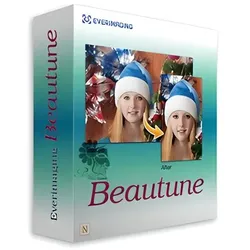
Everimaging Beautune WindowsEverimaging Beautune Mit Everimaging Beautune können Sie Ihre Porträtfotos mühelos perfektionieren. Diese leistungsstarke Software bietet eine Vielzahl von spezialisierten Tools, um Ihre Porträts professionell zu bearbeiten und zu verschönern. Egal, ob Sie Hautunreinheiten entfernen, Augen hervorheben oder das Gesicht formen möchten ? Beautune hat die richtigen Werkzeuge, um Ihre Fotos zu verwandeln. Hauptmerkmale von Everimaging Beautune Intuitive Retuschewerkzeuge Beautune bietet eine Vielzahl von intuitiven Retuschewerkzeugen, die speziell für die Porträtbearbeitung entwickelt wurden. Zu den wichtigsten Funktionen gehören: Hautretusche: Entfernen von Hautunreinheiten, Glätten der Haut und Reduzieren von Falten. Augenaufhellung: Betonen und Aufhellen der Augen für einen strahlenden Blick. Zahnaufhellung: Einfaches Aufhellen der Zähne für ein perfektes Lächeln. Gesichtsformung: Anpas...29,99 €*Versand: 0,00 €Sichere Weiterleitung zum Anbieter
-
Everimaging Fotor Beautune WindowsEverimaging Fotor Beautune für Windows ? Professionelle Beauty-Retusche und Porträtbearbeitung für beeindruckende Fotos Hochwertige Porträtaufnahmen sind heute wichtiger denn je. Ob für soziale Netzwerke, professionelle Business-Plattformen, Bewerbungsunterlagen oder private Erinnerungen ? ein gelungenes Foto hinterlässt einen positiven ersten Eindruck. Mit Everimaging Fotor Beautune für Windows steht Anwendern eine leistungsstarke Software zur Verfügung, die speziell für die professionelle Verschönerung von Gesichtern und Porträts entwickelt wurde. Anders als klassische Bildbearbeitungsprogramme konzentriert sich Beautune vollständig auf die Optimierung von Selfies, Beauty-Aufnahmen und Porträts. Dadurch profitieren Nutzer von einer besonders einfachen Bedienung und schnellen Ergebnissen. Selbst ohne umfangreiche Vorkenntnisse lassen sich Hautunreinheiten entfernen, Augen hervorheben...255,95 €*Versand: 0,00 €Sichere Weiterleitung zum Anbieter
-
Everimaging Windows Photo EditorEverimaging Windows Photo Editor Der Everimaging Windows Photo Editor ist eine umfassende Softwarelösung für die Fotobearbeitung, die sowohl für Anfänger als auch für Profis geeignet ist. Mit einer Vielzahl von Tools und Effekten bietet diese Software alles, was Sie benötigen, um Ihre Fotos auf das nächste Level zu bringen. Ob Sie grundlegende Anpassungen vornehmen oder komplexe Bearbeitungen durchführen möchten, Everimaging bietet die Flexibilität und Leistung, die Sie benötigen. Hauptmerkmale des Everimaging Windows Photo Editors Umfassende Bearbeitungstools Der Everimaging Windows Photo Editor bietet eine breite Palette an Bearbeitungstools, die Ihnen helfen, Ihre Fotos zu optimieren. Zu den wichtigsten Funktionen gehören: Farbanpassung: Feinabstimmung von Helligkeit, Kontrast, Sättigung und mehr. Retuschewerkzeuge: Entfernen von Schönheitsfehlern und unerwünschten Objekten. Filter...35,95 €*Versand: 0,00 €Sichere Weiterleitung zum Anbieter
-
Everimaging Fotor Pro 2025Everimaging Fotor Pro 2025 ? Professionelle Bildbearbeitung, Grafikdesign und KI-gestützte Kreativwerkzeuge für moderne Content-Erstellung Hochwertige Bilder sind heute ein entscheidender Erfolgsfaktor für Unternehmen, Content Creator, Fotografen und Social-Media-Nutzer. Ob für Marketingkampagnen, Produktpräsentationen, Webseiten, Blogs oder private Projekte ? professionelle Bildbearbeitung und kreatives Design gehören längst zum digitalen Alltag. Gleichzeitig wünschen sich viele Anwender eine leistungsstarke Lösung, die hochwertige Ergebnisse ermöglicht, ohne eine lange Einarbeitungszeit zu erfordern. Mit Everimaging Fotor Pro 2025 erhalten Sie eine moderne All-in-One-Plattform für professionelle Fotobearbeitung, kreatives Grafikdesign und innovative KI-gestützte Bildgenerierung. Die Software kombiniert leistungsstarke Bearbeitungswerkzeuge mit intelligenten Automatisierungsfunktione...33,99 €*Versand: 0,00 €Sichere Weiterleitung zum Anbieter
-
Gibt es eine Windows-Schriftart/Font mit einer Strichstärke von 0, die auch bei vergrößerter Schriftgröße erhalten bleibt?
Ja, es gibt Schriftarten in Windows, die eine Strichstärke von 0 haben und auch bei vergrößerter Schriftgröße erhalten bleiben. Ein Beispiel dafür ist die Schriftart "Segoe UI". Diese Schriftart ist standardmäßig in Windows enthalten und behält ihre Strichstärke bei verschiedenen Schriftgrößen bei. **
-
Wie heißt die Schriftart von Windows 10?
Die Schriftart von Windows 10 heißt "Segoe UI". Sie wurde von Microsoft speziell für die Benutzeroberfläche des Betriebssystems entwickelt. Segoe UI ist eine klare und gut lesbare Schriftart, die in verschiedenen Stilen und Gewichten verfügbar ist. Sie wird für Menüs, Dialogfelder, Symbole und andere Textelemente in Windows 10 verwendet. Insgesamt trägt die Schriftart dazu bei, die Benutzererfahrung auf Windows 10-Geräten zu verbessern. **
-
Wie installiere ich eine Schriftart Windows 10?
Um eine Schriftart in Windows 10 zu installieren, musst du zuerst die gewünschte Schriftart herunterladen. Danach klicke mit der rechten Maustaste auf die heruntergeladene Schriftartdatei und wähle "Installieren" aus dem Dropdown-Menü. Alternativ kannst du die Schriftart auch manuell in den Schriftartenordner von Windows kopieren. Dieser befindet sich normalerweise unter "C:\Windows\Fonts". Nachdem du die Schriftart installiert hast, kannst du sie in verschiedenen Anwendungen wie Word oder Photoshop verwenden. Stelle sicher, dass du die Lizenzbedingungen der Schriftart beachtest, bevor du sie verwendest. **
-
Ist die Schriftart Barcode aus Windows 7 in Windows 10 nicht mehr verfügbar?
Die Schriftart Barcode ist standardmäßig nicht in Windows 10 enthalten. Es ist jedoch möglich, sie von einer Windows 7-Installation zu kopieren und in Windows 10 zu installieren. Es gibt auch alternative Barcode-Schriftarten, die in Windows 10 verwendet werden können. **
Ähnliche Suchbegriffe für Everimaging-Beautune-Windows
-
Everimaging HDR Darkroom 3Everimaging HDR Darkroom 3 ? Realistische HDR-Fotografie mit beeindruckender Tiefe und natürlicher Farbwiedergabe Die Fotografie lebt von Licht ? doch genau dieses Licht stellt Fotografen oft vor große Herausforderungen. Besonders bei Motiven mit starken Helligkeitsunterschieden stößt selbst moderne Kameratechnik schnell an ihre Grenzen. Während helle Bildbereiche ausbrennen, gehen in dunklen Schatten wichtige Details verloren. Everimaging HDR Darkroom 3 wurde entwickelt, um genau dieses Problem zu lösen. Die Software kombiniert mehrere unterschiedlich belichtete Aufnahmen zu einem einzigen, harmonischen HDR-Bild mit erweitertem Dynamikumfang. Dadurch entstehen Fotos, die sowohl in den Lichtern als auch in den Schattenbereichen detailreich und ausgewogen wirken. Ob Landschaften, Architektur, Innenräume oder kreative Fotoprojekte ? HDR Darkroom 3 bietet eine leistungsstarke und zugleic...89,99 €*Versand: 0,00 €Sichere Weiterleitung zum Anbieter
-
Everimaging Fotor HDR Darkroom 3Everimaging HDR Darkroom 3 ? Professionelle HDR-Software für beeindruckende Fotos mit maximalem Dynamikumfang In der modernen Digitalfotografie stoßen selbst hochwertige Kameras bei extremen Lichtverhältnissen an ihre Grenzen. Helle Bildbereiche wirken häufig überbelichtet, während in dunklen Schatten wichtige Details verloren gehen. Besonders bei Landschaftsaufnahmen, Architekturprojekten, Innenräumen oder Sonnenuntergängen entstehen Situationen, die mit einer einzelnen Aufnahme nur schwer realistisch dargestellt werden können. Everimaging HDR Darkroom 3 wurde speziell entwickelt, um genau diese Herausforderung zu meistern. Die leistungsstarke HDR-Software ermöglicht es, mehrere unterschiedlich belichtete Fotos zu einem einzigen Bild zusammenzuführen und dabei einen deutlich erweiterten Dynamikumfang zu erzeugen. Das Ergebnis sind beeindruckende Aufnahmen mit natürlichen Farben, fein...255,95 €*Versand: 0,00 €Sichere Weiterleitung zum Anbieter
-
Microsoft Windows 11 Home für WindowsWindows 11 bietet einen ruhigen und kreativen Raum, in dem du deinen Leidenschaften nachgehen kannst. Von einem frischen Startmenü bis hin zu Möglichkeiten, sich mit den Lieblingsmenschen, Nachrichten, Spielen und Inhalten zu verbinden - Windows 11 ist der Ort, an dem du auf natürliche Weise Ideen entwickeln, gestalten und dich ausdrücken kannst. Ausserdem bleibe mit Microsoft Edge auf dem Laufenden und entdecke dein nächstes Lieblingsspiel mit dem Xbox Game Pass Ultimate.205,89 €*Versand: 0,00 €Sichere Weiterleitung zum Anbieter
-
Microsoft Windows 11 Pro für WindowsWindows 11 bietet einen ruhigen und kreativen Raum, in dem du deinen Leidenschaften nachgehen kannst. Von einem frischen Startmenü bis hin zu Möglichkeiten, sich mit deinen Lieblingsmenschen, Nachrichten, Spielen und Inhalten zu verbinden – Windows 11 ist der Ort, an dem du auf natürliche Weise Ideen entwickeln, gestalten und dich ausdrücken kannst. Bleibe mit Microsoft Edge auf dem Laufenden und entdecke dein nächstes Lieblingsspiel mit dem Xbox Game Pass Ultimate.205,90 €*Versand: 0,00 €Sichere Weiterleitung zum Anbieter
-
Wie stelle ich bei Windows 10 die Schriftgröße ändern?
Um die Schriftgröße bei Windows 10 zu ändern, kannst du zuerst auf das Startmenü klicken und dann zu den Einstellungen gehen. Dort wählst du den Punkt "Erleichterte Bedienung" aus und klickst auf "Anzeige". Hier kannst du die Schriftgröße anpassen, indem du den Schieberegler nach links oder rechts verschiebst. Alternativ kannst du auch die Tastenkombination "Strg" und "+" oder "-" verwenden, um die Schriftgröße zu vergrößern oder zu verkleinern. Nachdem du die gewünschte Schriftgröße eingestellt hast, bestätige die Änderungen, und die Schriftgröße wird entsprechend angepasst. **
-
Wie stellt man bei Windows 10 die Schriftgröße ein?
Um die Schriftgröße bei Windows 10 einzustellen, kannst du zu den Einstellungen gehen und dort unter "Anpassung" die Option "Anzeige" auswählen. Dort findest du die Möglichkeit, die Größe von Text, Apps und anderen Elementen anzupassen. Alternativ kannst du auch mit der Tastenkombination "Strg" und "+" oder "-" die Schriftgröße vergrößern oder verkleinern. Es ist auch möglich, die Schriftgröße direkt in den Einstellungen des jeweiligen Programms anzupassen, falls diese Option verfügbar ist. Falls du spezielle Bedürfnisse hast, gibt es auch die Möglichkeit, die Anzeige für Sehbehinderte anzupassen, um die Schriftgröße weiter zu vergrößern. **
-
Wie kann ich bei Windows 10 die Schriftgröße ändern?
Um die Schriftgröße in Windows 10 zu ändern, kannst du die Einstellungen öffnen und zu "Anpassung" gehen. Dort findest du die Option "Textgröße ändern", mit der du die Größe der Schrift auf deinem Bildschirm anpassen kannst. Alternativ kannst du auch die Tastenkombination "Strg" und "+" oder "-" verwenden, um die Schriftgröße in verschiedenen Anwendungen anzupassen. Eine weitere Möglichkeit ist es, die Anzeigeeinstellungen zu öffnen und dort die Skalierung anzupassen, um die Größe von Text und anderen Elementen auf dem Bildschirm zu verändern. Es gibt also mehrere Wege, um die Schriftgröße in Windows 10 nach deinen Vorlieben anzupassen. **
-
Wie ändere ich die Schriftart bei Windows 10?
Um die Schriftart bei Windows 10 zu ändern, musst du zuerst die Einstellungen öffnen. Klicke dazu auf das Startmenü und wähle das Zahnrad-Symbol aus. In den Einstellungen gehst du dann zu "Personalisierung" und dort zu "Schriftart". Hier kannst du aus einer Liste von verfügbaren Schriftarten die gewünschte auswählen. Nachdem du die Schriftart ausgewählt hast, wird sie automatisch auf deinem System angewendet. **
* Alle Preise verstehen sich inklusive der gesetzlichen Mehrwertsteuer und ggf. zuzüglich Versandkosten. Die Angebotsinformationen basieren auf den Angaben des jeweiligen Shops und werden über automatisierte Prozesse aktualisiert. Eine Aktualisierung in Echtzeit findet nicht statt, so dass es im Einzelfall zu Abweichungen kommen kann. ** Hinweis: Teile dieses Inhalts wurden von KI erstellt.